Telepítés Shoprenterre
Shoprenteren egy kódsort illeszt be a webshopba, és kiválasztja, hogyan jusson el a kupon a pénztárba: technikai kuponnal (proxy mód) vagy a Shoprenter API-n keresztül.
1. Regisztráció
Nyissa meg az EasyCoupon admint, és lépjen be az e-mail címével: a kapott linkre kattintva létrejön a fiókja és a boltja, Ön pedig a tulajdonosa lesz.
2. A kódsor beillesztése
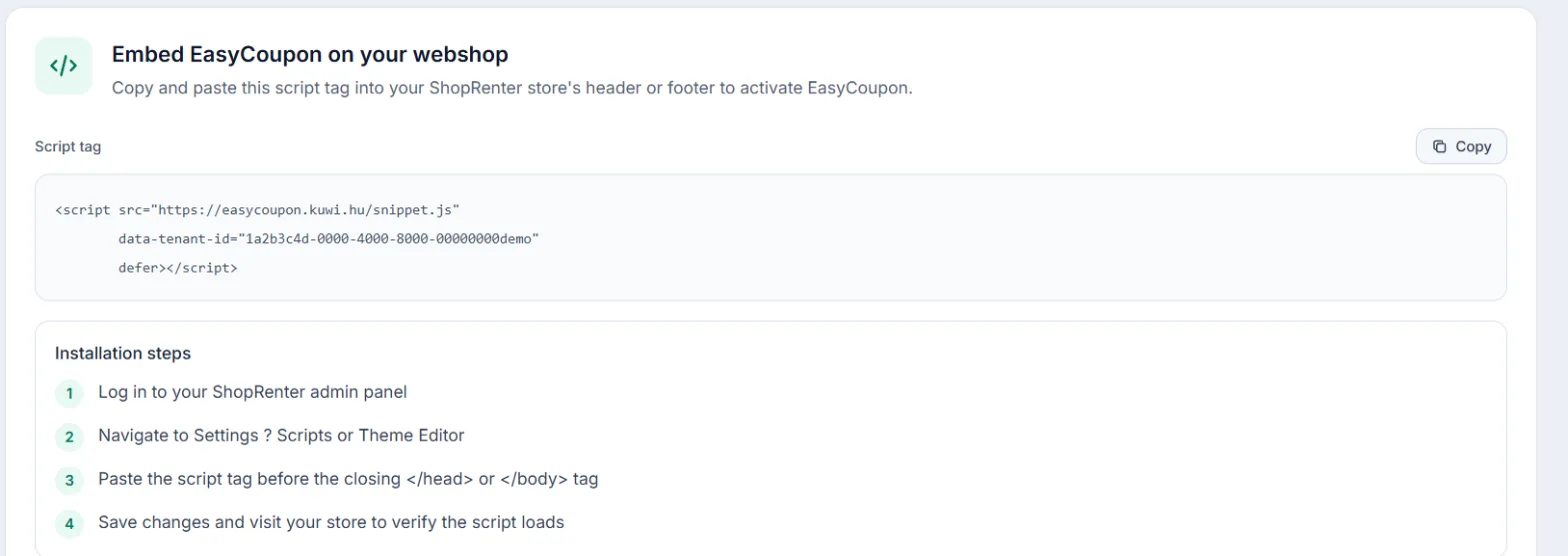
- Az adminban nyissa meg a Számlázás oldalt, azon a Setup fület. Itt találja a boltjához tartozó kódsort (script tag); a Copy gombbal másolja ki.
- A Shoprenter admin felületén illessze be a kódsort a webshop fejlécébe vagy láblécébe, a
</head>vagy a</body>záró címke elé, és mentse. - Nézzen meg néhány oldalt a webshopban. A Vezérlőpult pár percen belül kiírja, hogy a beillesztett kód működik, és mikor jött az utolsó esemény.
3. A kuponkézbesítés módja
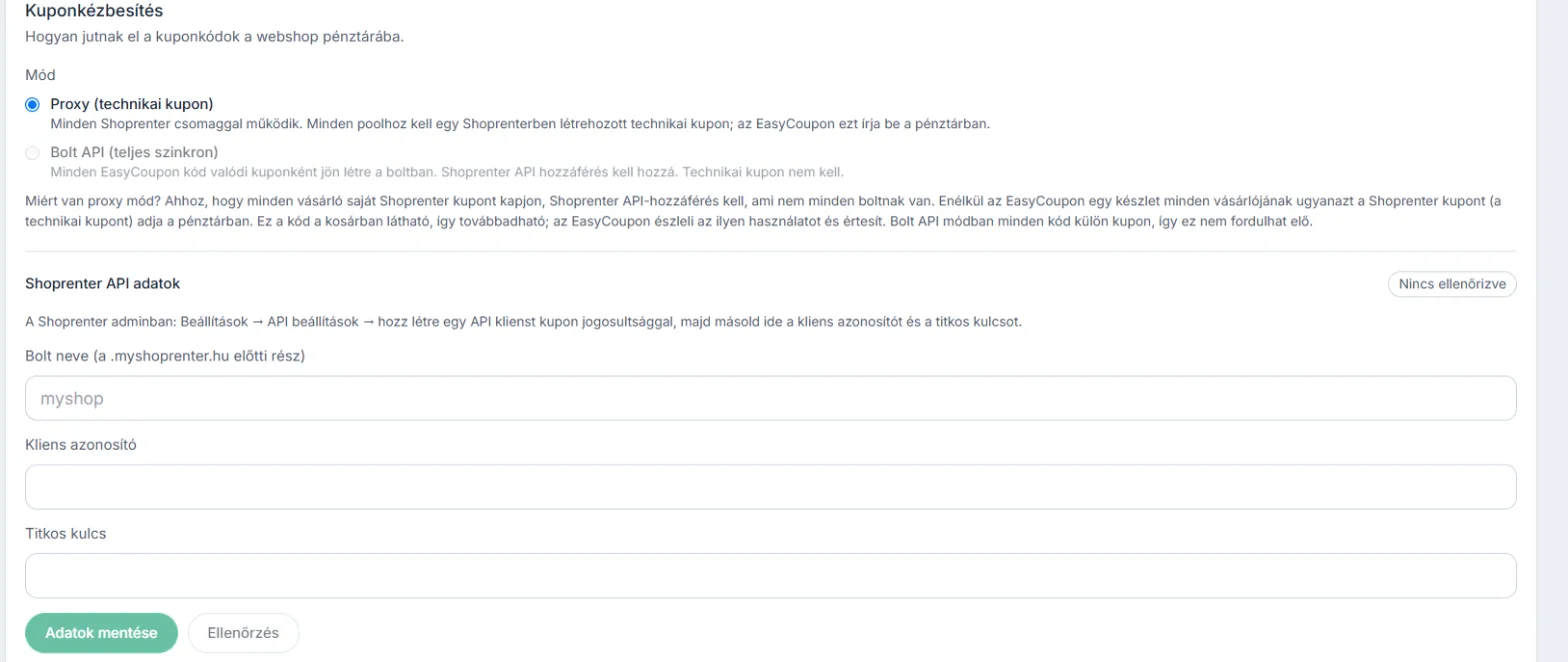
A Beállítások menü Integrációk fülén, a Kuponkézbesítés részben választhat:
- Proxy (technikai kupon) – minden Shoprenter csomaggal működik, ez az alapbeállítás. Minden kuponkészlethez kell egy technikai kupon, amelyet Ön hoz létre a Shoprenterben, ugyanazzal a kedvezménnyel; a kódját a kuponkészlet Shoprenter technikai kuponkód (opcionális) mezőjébe írja. A pénztárban az EasyCoupon ezt írja be a vásárló helyett.
- Bolt API (teljes szinkron) – minden EasyCoupon kód valódi Shoprenter kupon lesz, technikai kupon nem kell. Ehhez Shoprenter API-hozzáférés kell: a Shoprenterben hozzon létre egy API klienst kupon jogosultsággal, majd a Shoprenter API adatok részben adja meg a Kliens azonosító és a Titkos kulcs értékét, végül Adatok mentése és Ellenőrzés.
4. Csomag
Csomagot a Számlázás oldalon választ; a 30 napos próbaidő ekkor indul, a fizetés a Stripe-on keresztül történik.